Langsung ke konten utama

Day 59 : Cara membuat akun AWS

Untuk mendaftar akun di AWS, Anda membutuhkan kartu debit/kredit yang valid dan memiliki saldo sejumlah 1 dolar di kartu tersebut.

Catatan: Biaya ini berfungsi untuk verifikasi kartu saja dan nantinya akan dikembalikan lagi dalam waktu beberapa hari.

Setelah memahami tujuan latihan ini, berikut tahapan-tahapan yang akan dipraktikkan.

  • Masuk ke halaman awal Amazon Web Services.
  • Isi data pribadi Anda.
  • Masukkan informasi kartu debit/kredit Anda.
  • Pilih paket dukungan yang Anda inginkan.
  • Akun Anda selesai dibuat.

Bagaimana, sudah siap? Mari kita membuat akun AWS seperti langkah-langkah di bawah ini.

  1. Buka browser dan kunjungi tautan berikut https://aws.amazon.com/.
  2. Klik tombol Create an AWS Account yang ada di pojok kanan atas halaman. 
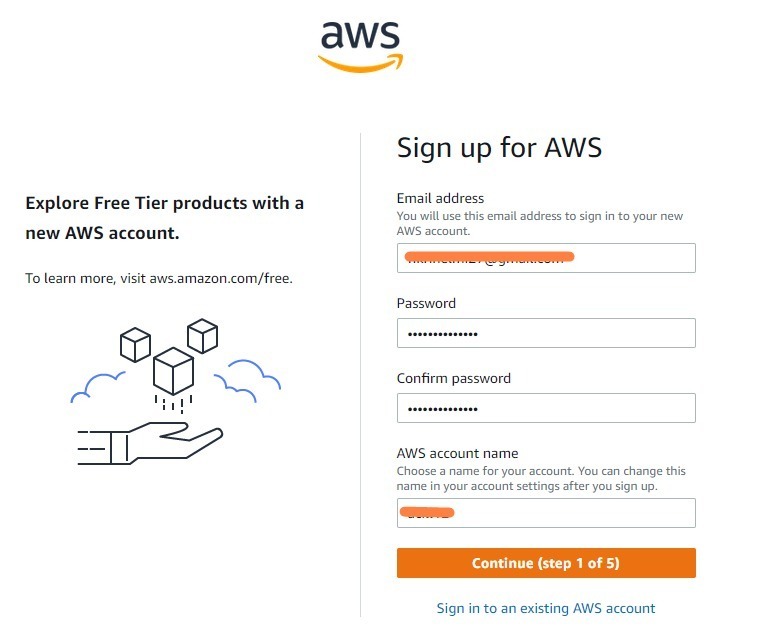
  3. Anda akan diarahkan ke halaman pendaftaran akun. Silakan isi email, password, dan nama akun AWS Anda. Jika selesai, klik tombol Continue.
    dos:c002ad6c4dbceb95d3621548ac58d4d920220321132227.jpeg
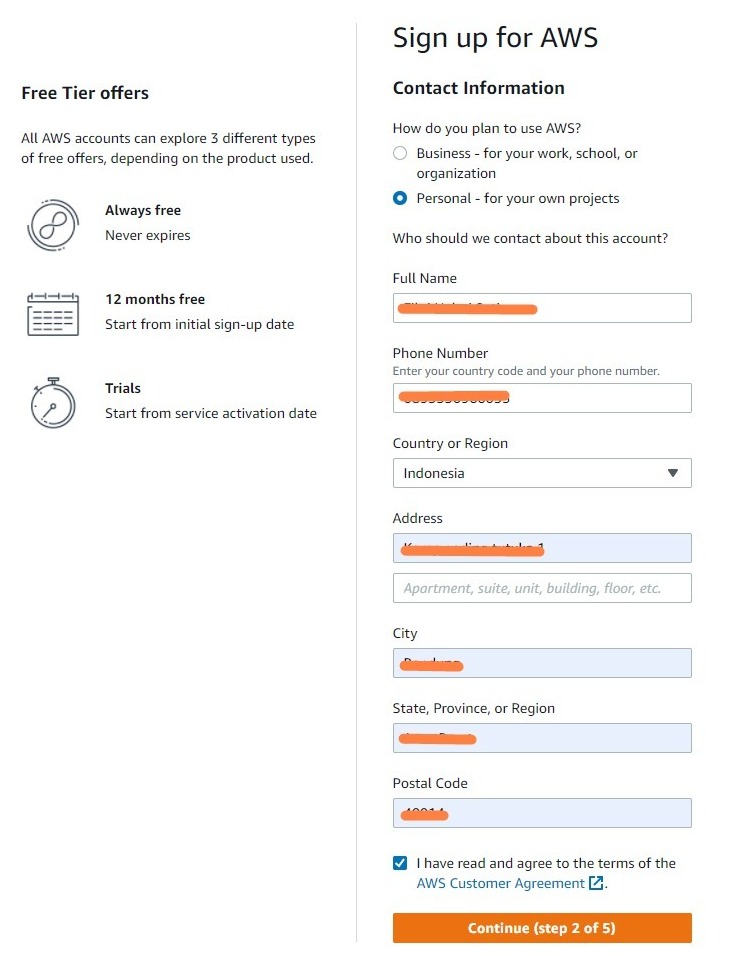
  4. Kita masuk ke halaman selanjutnya. Pada bagian How do you plan to use AWS?, pilih Personal. Lalu, isikan data pribadi Anda dengan lengkap dan klik Continue.
    dos:04b26ada255be8a8d7dcad2f55fc878b20220321132314.jpeg
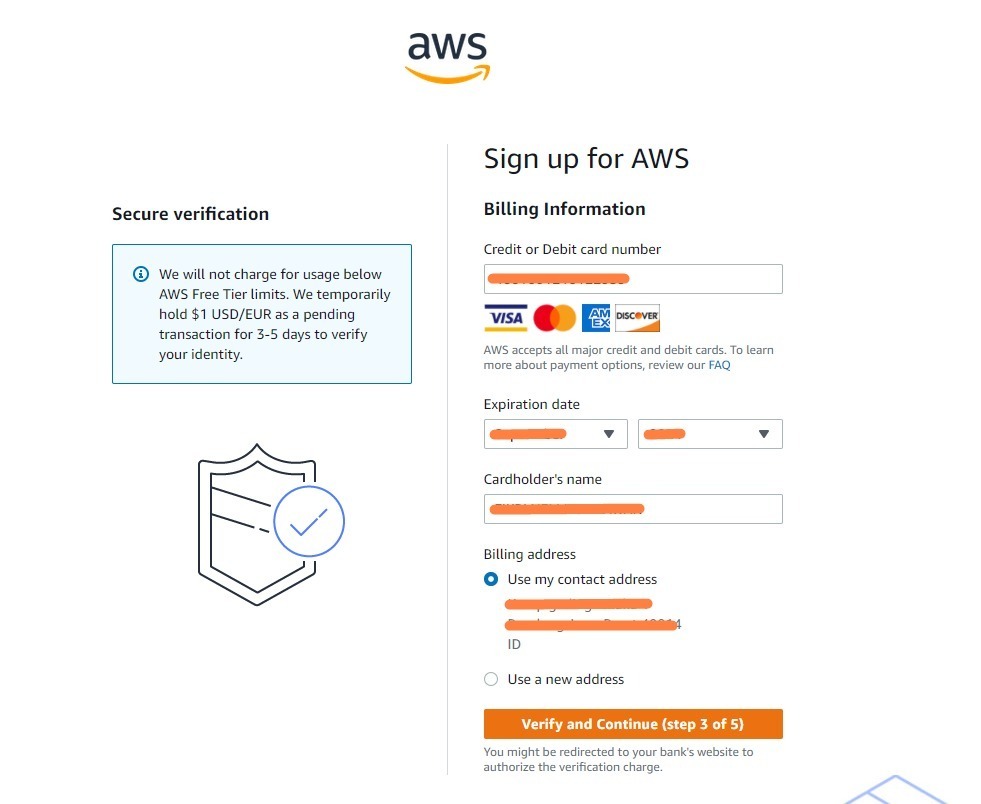
  5. Di halaman ini Anda harus mengisi informasi pembayaran melalui kartu debit/kredit. Anda juga bisa menggunakan virtual credit card yang disediakan beberapa bank di Indonesia. Jika sudah, klik Verify and Continue.
    dos:d4ba022c3ad0b301b2a6dccedc42ac8420220321133015.jpeg
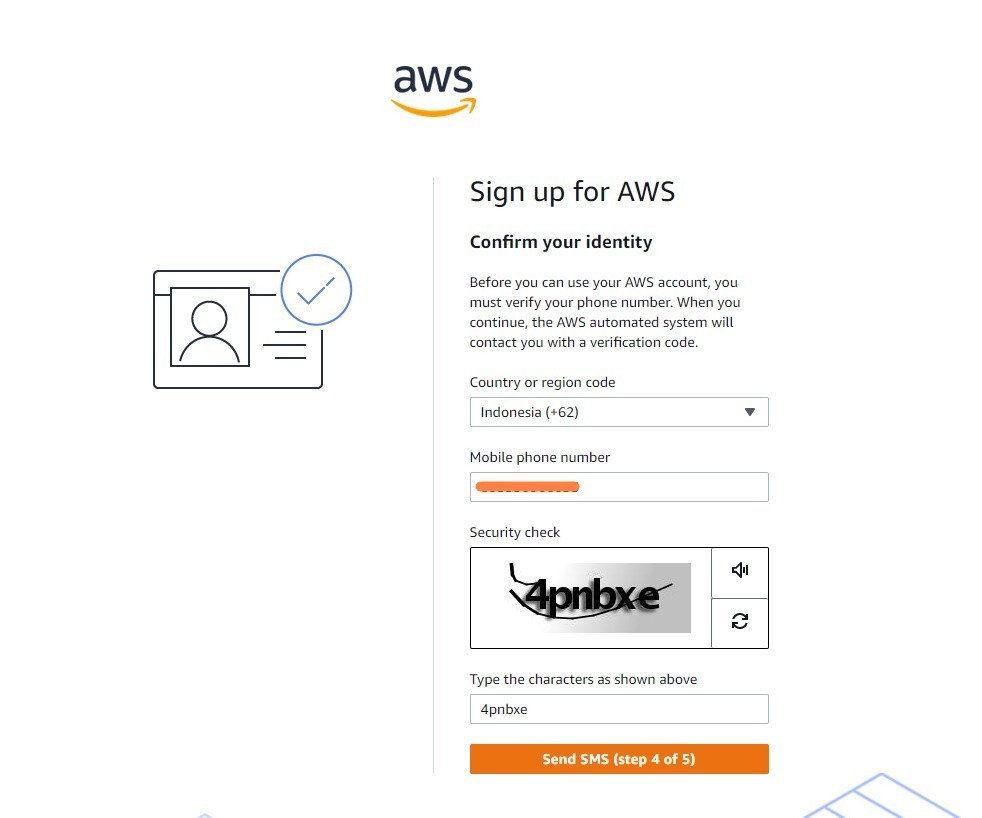
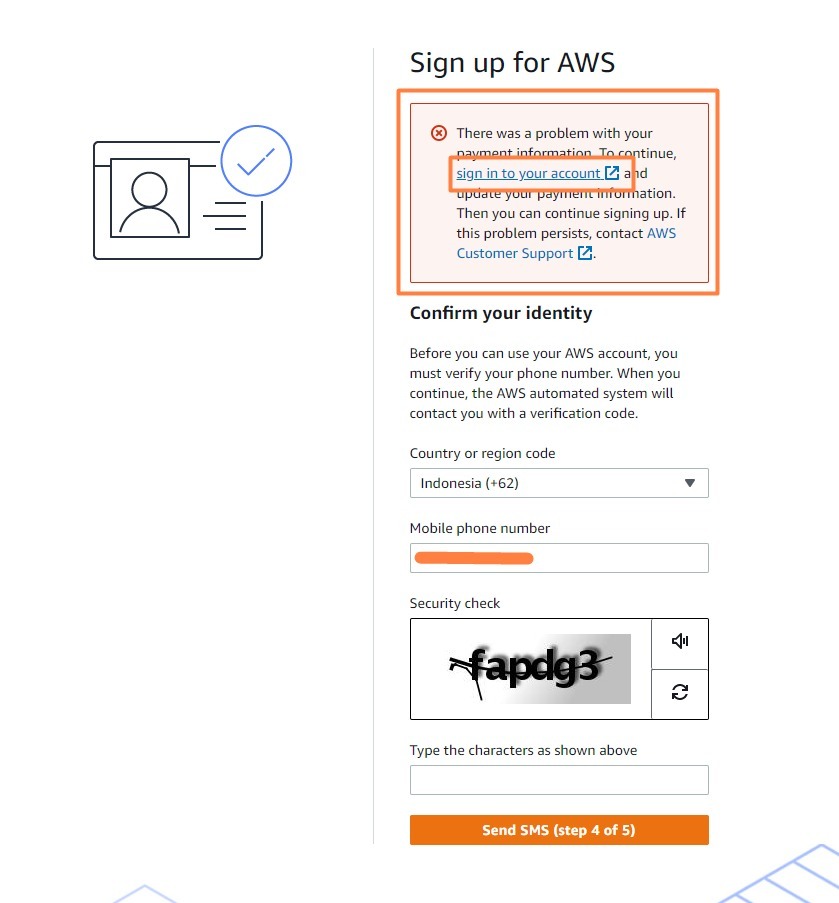
  6. Selanjutnya, Anda akan diarahkan ke halaman konfirmasi. Silakan masukkan nomor telepon dan isi Security check sesuai layar Anda masing-masing, lalu klik Send SMS. (Jika gagal, cek solusinya pada akhir latihan).
    dos:c4b6c5b5dc13fc7da1a9bb593e64e32a20220321133057.jpeg
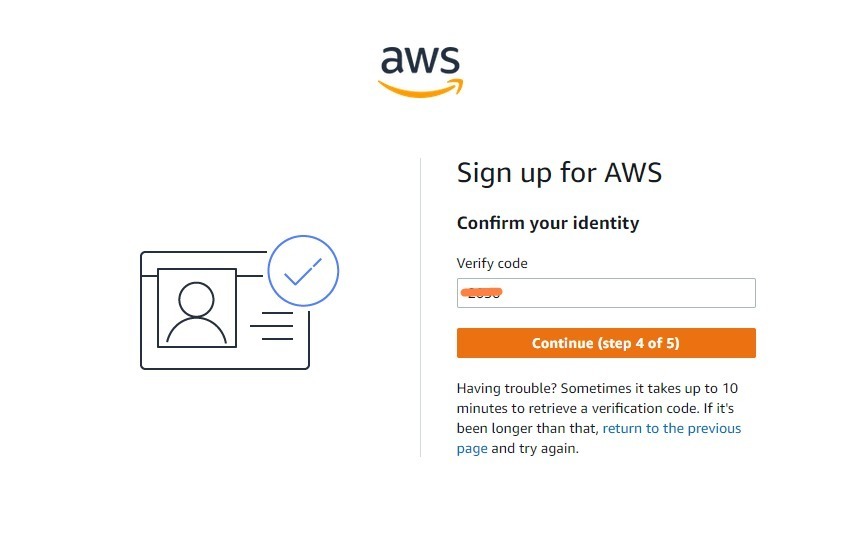
  7. Masukkan kode verifikasi yang dikirim Amazon ke Smartphone Anda. Lalu, klik Continue.
    dos:8a5f518322455b18f0f0aeaf9e0bc67220220321133221.jpeg
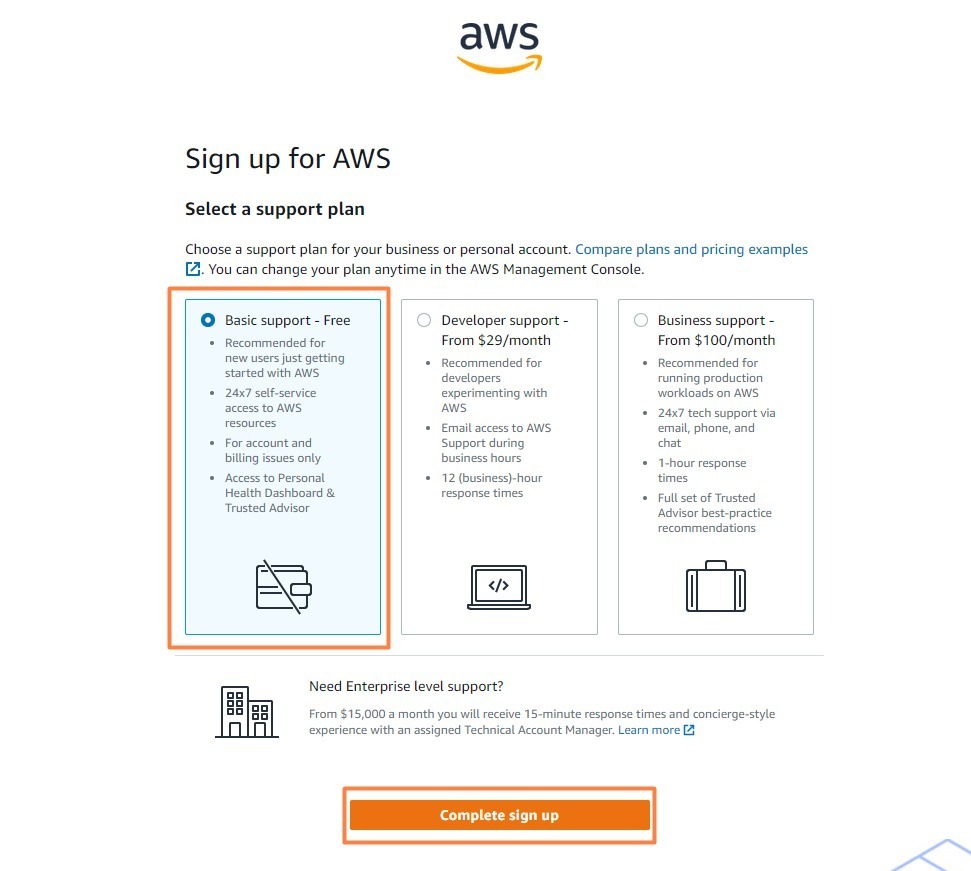
  8. Di halaman ini ada beberapa pilihan paket dukungan, seperti Basic Support, Developer Support, dan Business Support. Silakan pilih yang Basic Support, kemudian klik Complete sign up.
    dos:0247ab36ff33c070e5800ad7e90fa6b620220321133301.jpeg

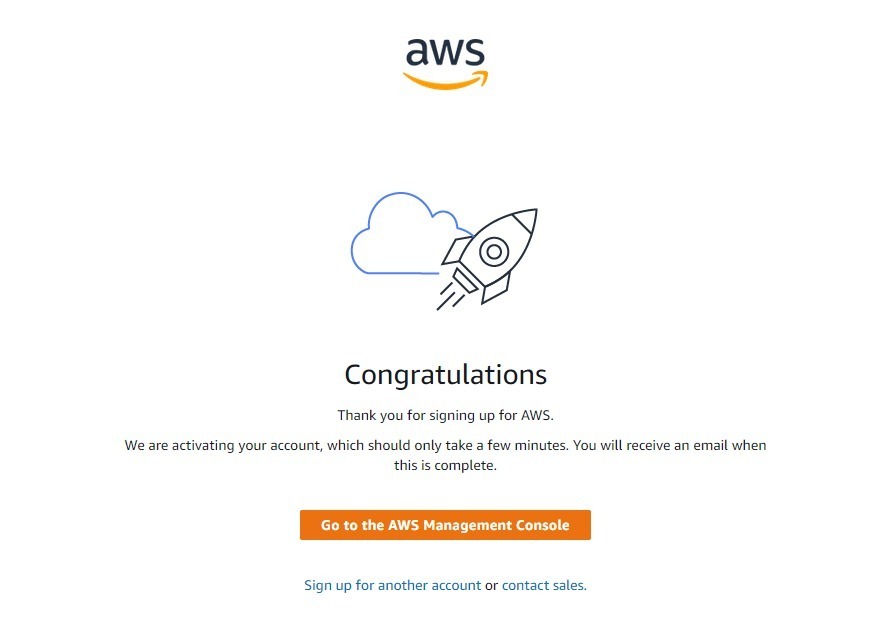
Selamat! Anda sudah berhasil membuat akun AWS. Jika Anda ingin mengeksplorasi berbagai layanan AWS, cukup klik Go to the AWS Management Console.
dos:67363d2e24fb7899ff545935627d444a20220321133321.jpeg

Dengan membuat akun AWS, sekarang Anda bisa menggunakan banyak layanan dan membuat sumber daya yang Anda inginkan secara langsung.


Solusi jika pembayaran gagal
dos:1becf891b92dc9ef44d4d72a922c0c0920220321133545.jpeg

Jika Anda mengalami hal seperti di atas, itu menandakan ada masalah di informasi pembayaran Anda. Bisa jadi karena saldo pada kartu debit/kredit Anda kurang dari 1 dolar atau informasi kartu yang tidak sesuai/kurang lengkap. Untuk mengatasi kendala tersebut, ikutilah instruksi berikut.

  1. Silakan klik sign in to your account.

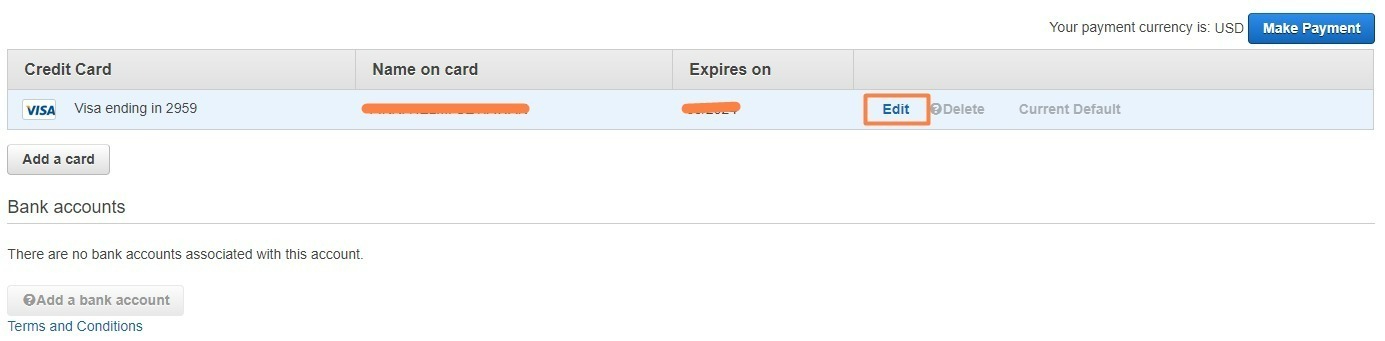
  2. Selanjutnya, klik Edit.
    dos:bae9598bb9e3eb892b9f31c2ffdfdd9820220321135925.jpeg 

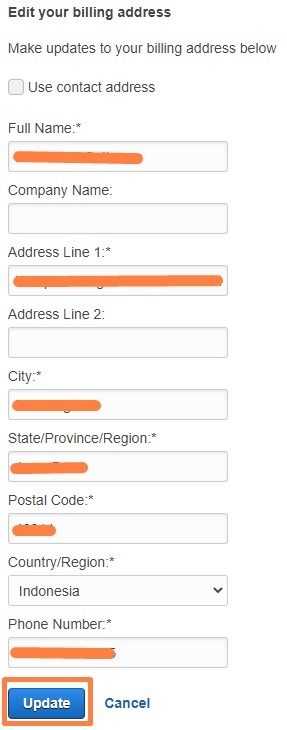
  3. Centang Use contact address. Pastikan semua informasi tersebut lengkap dan sesuai. Jika sudah, klik tombol Update.
    dos:acedfb4ed7651fac245289f68ecb1c9220220321133544.jpeg

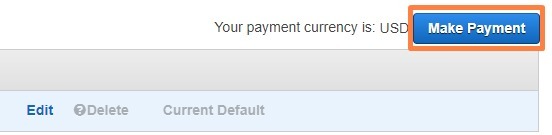
  4. Lanjut, klik tombol Make Payment yang ada di kanan atas.
    dos:72e667ffbdad86a43ce4aef2f9a352a420220321133544.jpeg

Nah, jika semuanya telah dilakukan, AWS akan mencoba kembali untuk menarik 1 dolar dari kartu debit/kredit Anda. Bila berhasil, silakan kembali ke langkah 6 untuk lanjut membuat akun AWS.

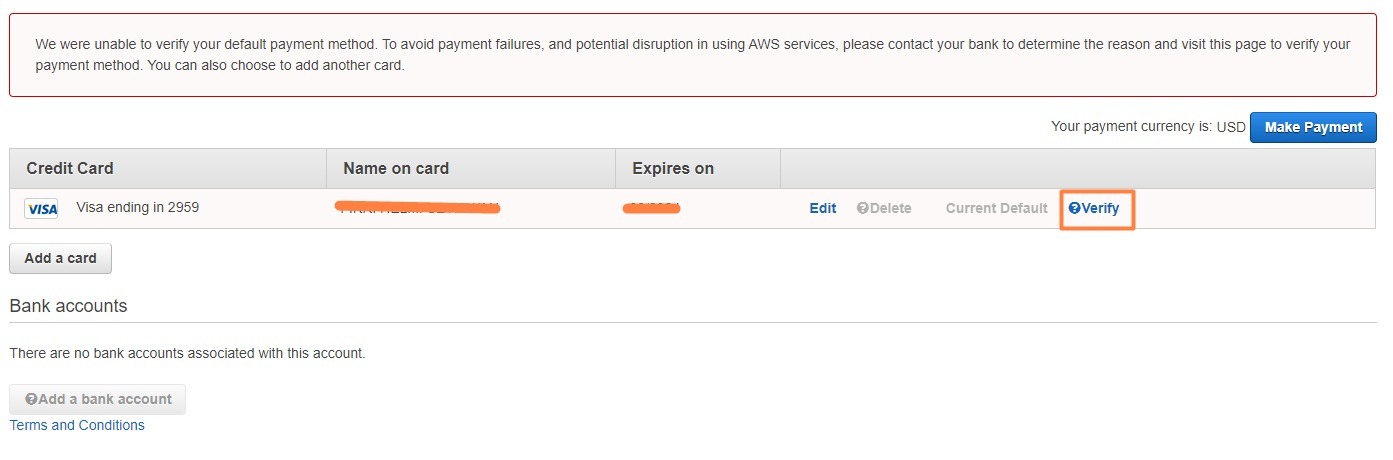
Jika masih gagal, cobalah masuk kembali ke halaman informasi kartu dan klik tombol Verify yang terletak sesuai tanda panah di bawah. Jika sudah terverifikasi, silakan kembali ke langkah 6.
dos:b1dcd31cc26f00dbeffae7a1928b2d9d20220321133545.jpeg

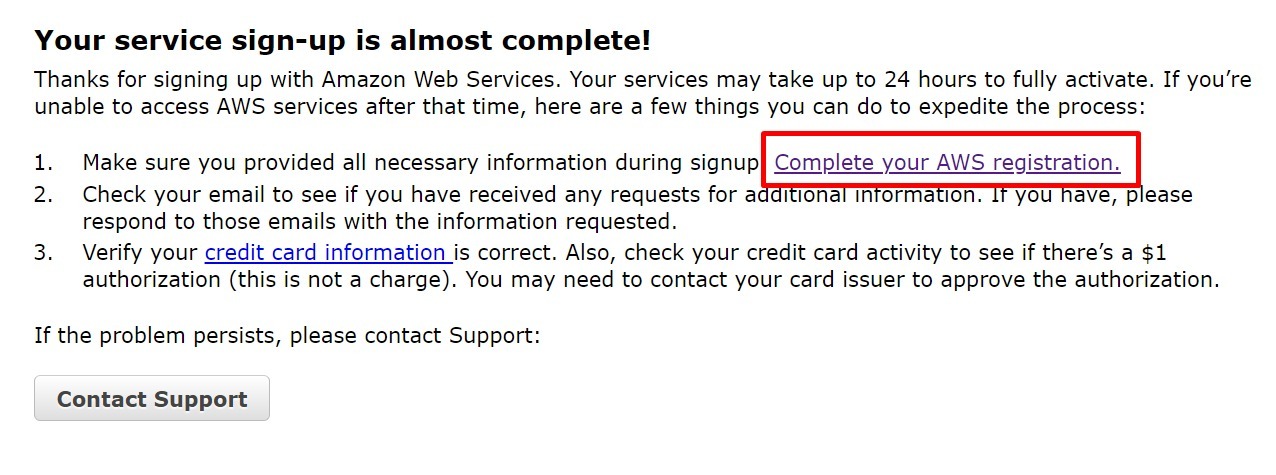
Jika Anda belum bisa mengakses layanan AWS padahal metode pembayaran telah terverifikasi dan saldo telah terpotong, silakan klik Complete your AWS registration seperti gambar berikut.
dos:0aa10bd91ef1d8efb67504696db8828520220321133545.jpeg

Lalu, ikutilah langkah yang muncul pada layar Anda. Jika langkah registrasi akun Anda sudah lengkap, tetapi masih tidak bisa mengakses layanan AWS, tunggulah hingga maksimal 24 jam dan cek kembali setelahnya.

Komentar

Postingan populer dari blog ini

Day 109 : Akhir dari Perjalanan PKL: Terima Kasih untuk PT Excellent

Hari ini adalah hari terakhir saya menjalani PKL di PT Excellent. Momen ini menjadi penutup dari perjalanan yang luar biasa penuh pembelajaran, pengalaman, dan kenangan yang tak terlupakan. Saya ingin menyampaikan rasa terima kasih yang sebesar-besarnya kepada keluarga besar PT Excellent atas kesempatan, bimbingan, dan kepercayaan yang telah diberikan kepada saya selama saya melaksanakan PKL di sini. Selama PKL, saya mendapatkan banyak pengetahuan baru yang sebelumnya belum pernah saya pelajari. Dari segi teknis, saya belajar banyak tentang teknologi seperti Zimbra, bahasa pemrograman Golang, hingga DevOps hal-hal yang awalnya terasa asing, kini menjadi ilmu yang berharga dan menjadi ilmu baru bagi saya. Namun, pembelajaran saya di PT Excellent tidak hanya terbatas pada aspek teknis. Saya juga belajar tentang kedisiplinan, tanggung jawab, profesionalisme, serta bagaimana pentingnya kolaborasi dalam lingkungan kerja. Terima kasih kepada Mas Ridwan, yang selalu membimbing saya dengan sab...

Day 108 : H-2 menuju akhir PKL

Waktu rasanya berjalan begitu cepat. Hari ini sudah masuk H-2 menuju akhir masa PKL saya di PT Excellent. Ada perasaan campur aduk antara lega karena akhirnya berhasil menyelesaikan semuanya, senang karena banyak pengalaman baru yang saya dapatkan, tapi juga sedikit. PKL di PT Excellent bukan cuma soal kerjaan atau belajar teknis, tapi juga perjalanan penuh cerita dan pelajaran. Setiap hari yang saya jalani di sini selalu memberi pengalaman baru, baik dari tugas yang menantang, bimbingan dari mentor, maupun suasana kerja yang hangat. Salah satu hal yang paling membekas adalah semangat belajar dari Pak Bos. Beliau pernah bercerita tentang bagaimana sibuknya beliau tapi tetap bisa belajar bahasa baru bahkan lebih dari satu bahasa. Itu benar-benar membuka mata saya, bahwa waktu senggang yang sering terbuang sebenarnya bisa dimanfaatkan untuk hal-hal yang lebih produktif. Mas Ridwan, yang selalu menemani kami saat briefing pagi, juga memberikan banyak pelajaran berharga. Setiap pagi kami b...

Day 82 : Membuat image dengan bahasa pemrograman golang

Hari ini, saya melanjutkan perjalanan belajar Docker dengan memanfaatkan Visual Studio Code (VSCode), editor favorit saya. Fokus utama saya adalah memahami cara membuat Docker image menggunakan alur kerja yang terintegrasi dengan VSCode. Proses ini tidak hanya efisien tetapi juga menyenangkan karena VSCode memiliki ekosistem yang kaya, termasuk berbagai ekstensi pendukung yang mempermudah pekerjaan. Mengapa Menggunakan VSCode untuk Docker? VSCode menyediakan lingkungan pengembangan yang lengkap dengan berbagai fitur, seperti: Docker Extension : Mempermudah pengelolaan image, container, dan jaringan Docker langsung dari editor. Terminal Terintegrasi : Menjalankan perintah Docker langsung dari VSCode tanpa perlu beralih aplikasi. Debugging Tools : Membantu melacak masalah aplikasi yang berjalan di dalam container, terutama bagi pengembang Golang. Dengan semua keunggulan ini, VSCode menjadi alat yang sangat mendukung dalam pengembangan berbasis Docker. Langkah-langkah Membuat Docker Image...